Настройка Discord активности
ts
export const discordRPC = {
    appId: '1214685301793103902',
    default: {
        firstLineText: 'Тестирую лаунчер',
        secondLineText: 'Чувак, ты думал здесь что-то будет?',
        buttons: [
            {
                label: 'Прекол',
                url: 'https://youtu.be/dQw4w9WgXcQ',
            },
        ],
        largeImageKey: 'logo',
        smallImageKey: 'logo_mc',
        largeImageText: 'Aurora Launcher',
        smallImageText: 'Minecraft',
    },
    profile: {...},
    game: {...}
};
Описание настроек Discord
appId- идентификатор приложенияfirstLineText- первая строчка текстаsecondLineText- вторая строчка текстаbuttons- кнопки с ссылками на сайты (могут быть несколько)label- текст на кнопкеurl- ссылка по которой перейдёт человек после нажатия на кнопкуlargeImageKey- название основного изображения приложенияsmallImageKey- название маленького (в правом нижнем углу основного) изображения приложенияlargeImageText- какой текст будет при наведении на основное изображениеsmallImageText- какой текст будет при наведении на маленькое изображениеdefault- статус который будет при окне авторизации, выбора профиляprofile- статус который будет при окне скачивания, запуска игрыgame- статус который будет во время игры
Для справки:
Самая верхняя жирная строка это название приложение которое вы дали при создании.
Описание заполнителей
{server}- хранит название профиля который выбрал игрок{nickname}- хранит никнейм игрока
Для справки:
Заполнители работают только в статусах profile и game.
Где найти appId?
Для начала вы должны авторизоваться на сайте Discord Developer и создать своё первое приложение.
После создания вам нужно скопировать данный идентификатор. 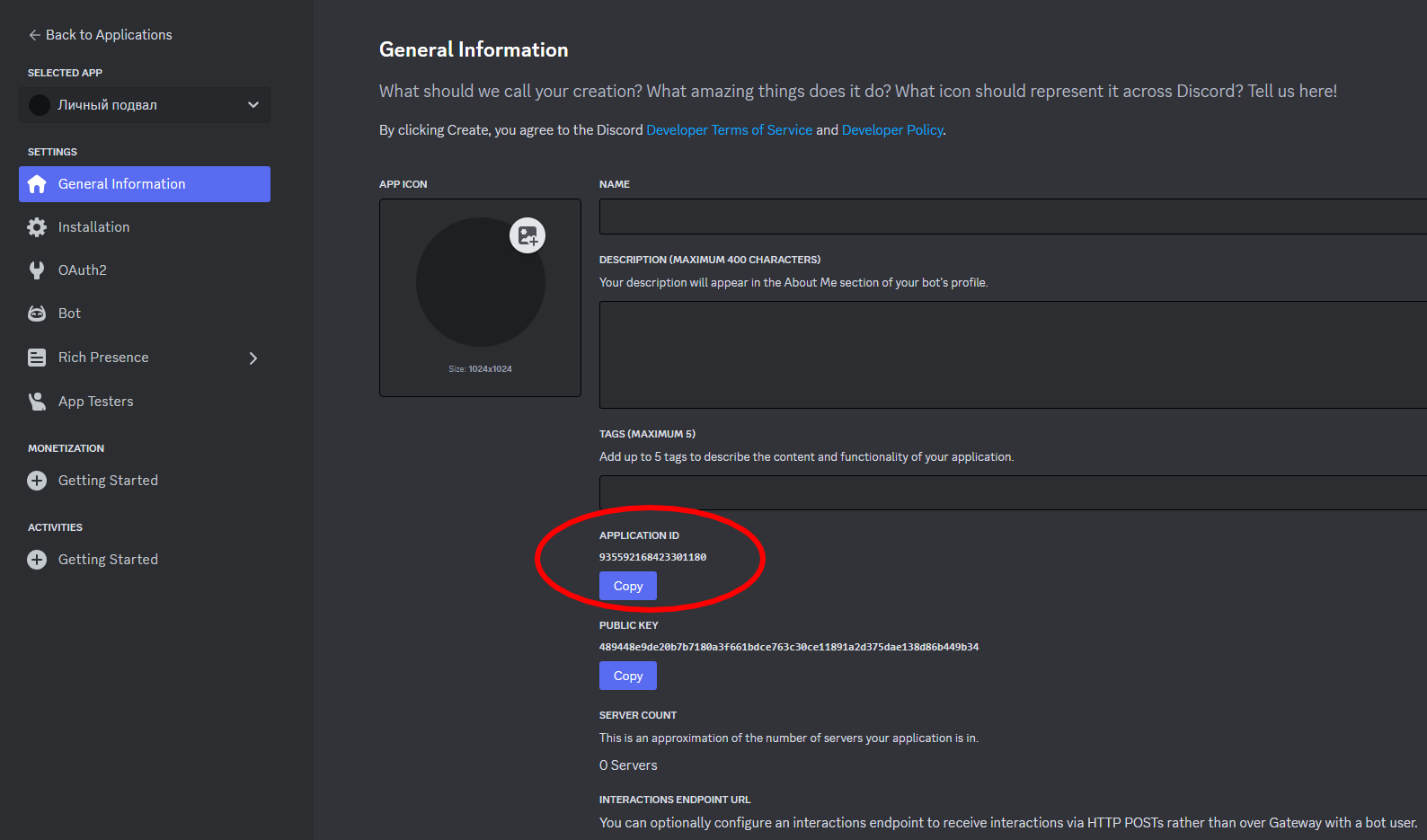
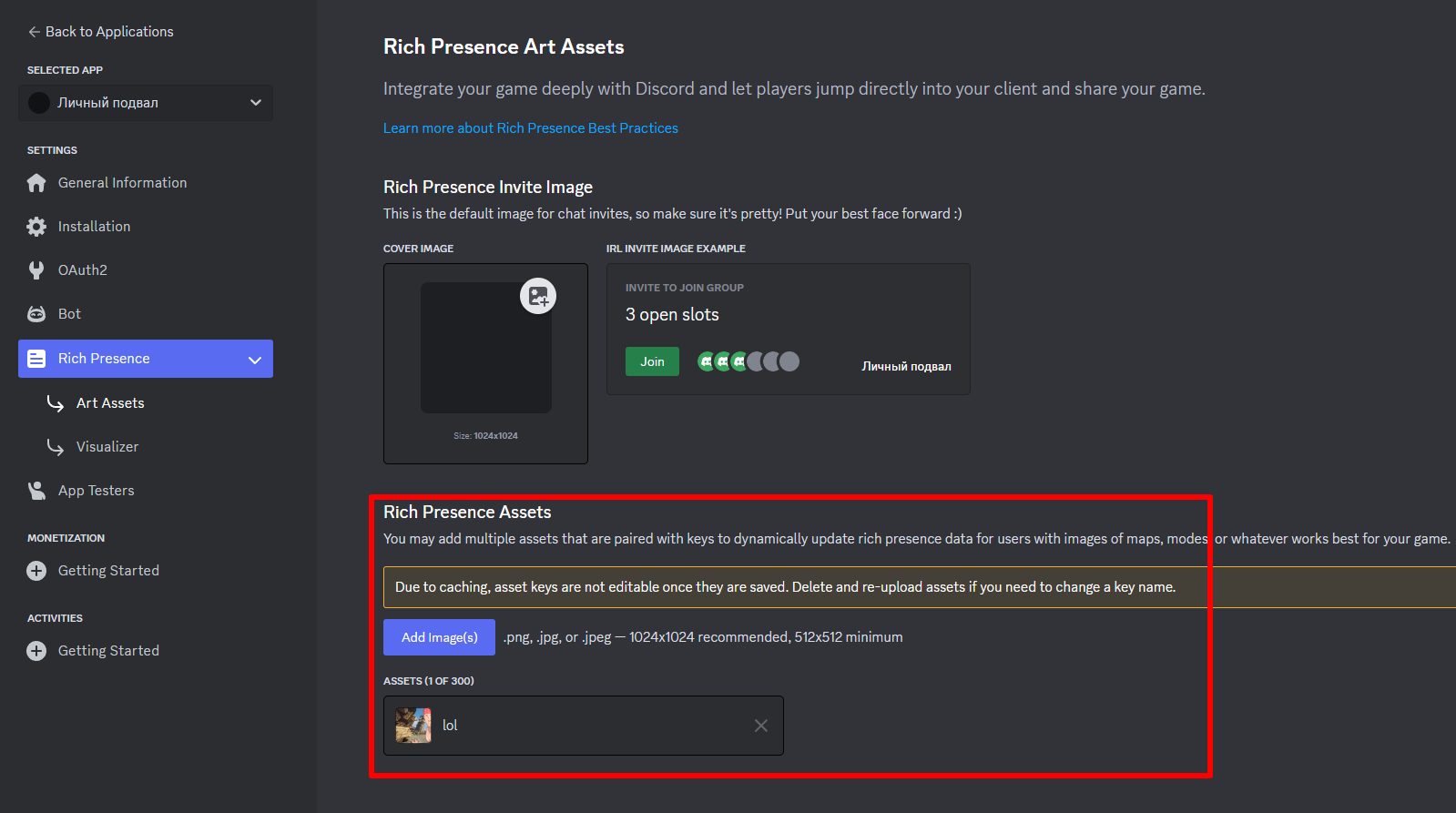
Где загрузить изображения?
Перейдите на вкладку Rich Presence => Art Assets и через кнопку Add Image(s) загрузите изображение которое вы будете использовать. После выбора снизу во списке появиться ваше изображение. Назовите его как хотите и это имя вы будете использовать в настройке.